拼豆图纸怎么画?
手绘、表格软件、在线生成器三种方法怎么选、怎么用,一篇讲清楚。
拼豆图纸是什么
拼豆图纸(也叫底稿)是把一幅图案拆成「一格一颗豆子」的网格图:每一格对应拼豆板上的一颗豆子,照着图纸一格一格摆,就能在拼豆板上还原出图案。一张能直接照着做的图纸,通常包含三个要素。
网格与格子
整张图被划分成规则的方格,格子总数决定成品大小。比如 48 × 48 格的图纸,用标准小豆做出来大约 24 厘米见方;格子越多细节越丰富,豆子也用得越多。图纸里的空白格代表这个位置不放豆子。
色号标注
每个有颜色的格子都标着色号——店家或品牌对标准颜色的编号(如 MARD、COCO 色号体系)。买豆、取豆都按色号来,所以图纸上写的必须是和你手上豆子同一体系的编号,而不是屏幕上的颜色值。
坐标与用料统计
图纸边缘的坐标帮你数格定位,拼到一半不容易串行;用料清单按色号统计每种颜色需要多少颗、全图共多少颗,照单备料就不会拼到一半才发现豆子不够。
手画一张这样的图纸并不轻松,好在现在不止一种做法可选。
拼豆图纸的三种画法
手绘、表格软件、在线生成器都能做出图纸,差别在于花的时间、容不容易出错,以及能不能自动算好色号和用料。先看你属于哪种情况。
手绘网格
适合谁:图案很小(十几格以内)、只想随手记一个创意,或者单纯享受画格子过程的拼豆爱好者。
痛点- 要先在方格纸上按比例打好格子,格子一多,数行数列就容易错。
- 每个颜色对应哪个色号都要自己判断,一张图画完等于做了几百次配色决定。
- 画完想改一个颜色往往要整片重画,也没法自动统计每种颜色用多少颗。
表格软件(Excel / WPS)
适合谁:习惯在电脑上干活、图案中等大小,又愿意花时间调格式的人。网上不少「拼豆图纸怎么做」的教程走的就是这条路。
痛点- 要把行高列宽一点点调成正方形格子,再逐格填色,准备工作就很繁琐。
- 表格里没有拼豆色号体系,填的只是颜色块,色号要自己另查另标。
- 格数一多文件就卡,想统计用料只能自己写公式或一格一格地数。
在线生成器推荐
适合谁:想把照片、头像、插画直接变成图纸的拼豆爱好者,以及需要精确色号与用料清单的图纸创作者。本站拼豆底稿生成器走的就是这条路。
痛点- 依赖原图质量:画面太杂、主体不突出时,自动生成的底稿需要手动精修。
- 生成的图纸以选定的色号体系为准,换豆子品牌要重新生成或查色号对照表。
三种方法没有绝对高下:小图案随手画最快,表格软件适合已有习惯的人;但只要你手里已经有想做的图片,在线生成器是出错最少、也最省事的路——格子由程序打、色号自动匹配、用料自动统计,你只做最后的人工精修。下面就按这个思路走完整个流程。
用拼豆底稿生成器做图纸:完整五步
下面用本站的拼豆底稿生成器走一遍完整流程。工具免费、无需注册,图片和底稿数据全部在浏览器本地处理,不会上传到服务器。第一次用可以先点「载入示例」练手,再换成自己的图。
第 1 步:上传图片或载入示例
打开拼豆底稿生成器首页,点「上传图片」选择一张 JPG、PNG 或 GIF 图片;还没想好做什么,可以点「载入示例」用内置示例图先跑一遍流程。建议选主体清晰、背景简单的图,后面的生成效果会更好。
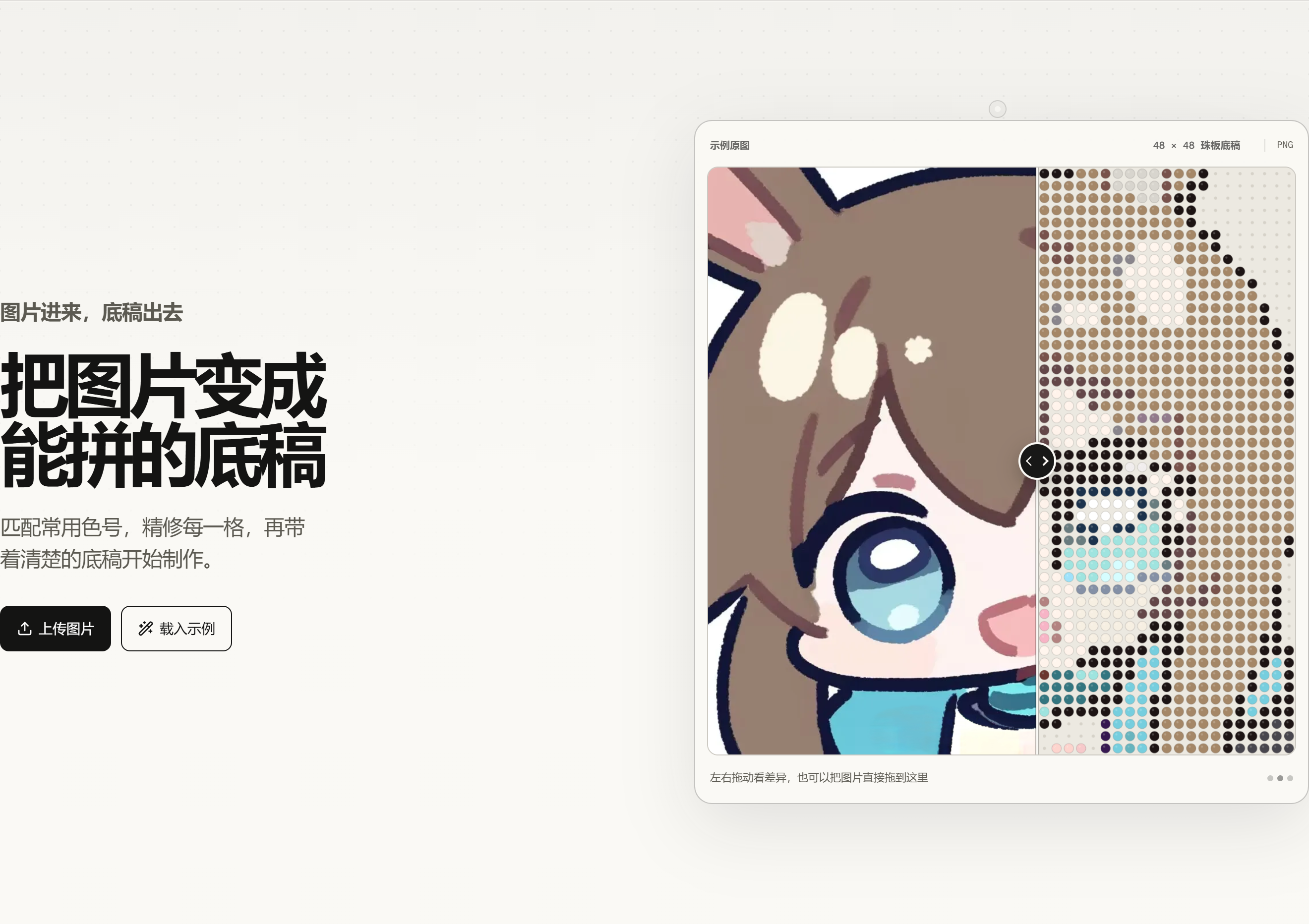
首页提供「上传图片」和「载入示例」两个入口,图片只在浏览器本地处理。 第 2 步:原图整理,裁剪并确认方向
图片载入后进入「整理图片」界面,默认已框选全图。拖动选框的直角或边线裁剪出要做的主体,必要时用「旋转」「水平」「垂直」调整方向,确认后点「完成」,工具会立即按默认参数生成底稿并进入编辑工作台。
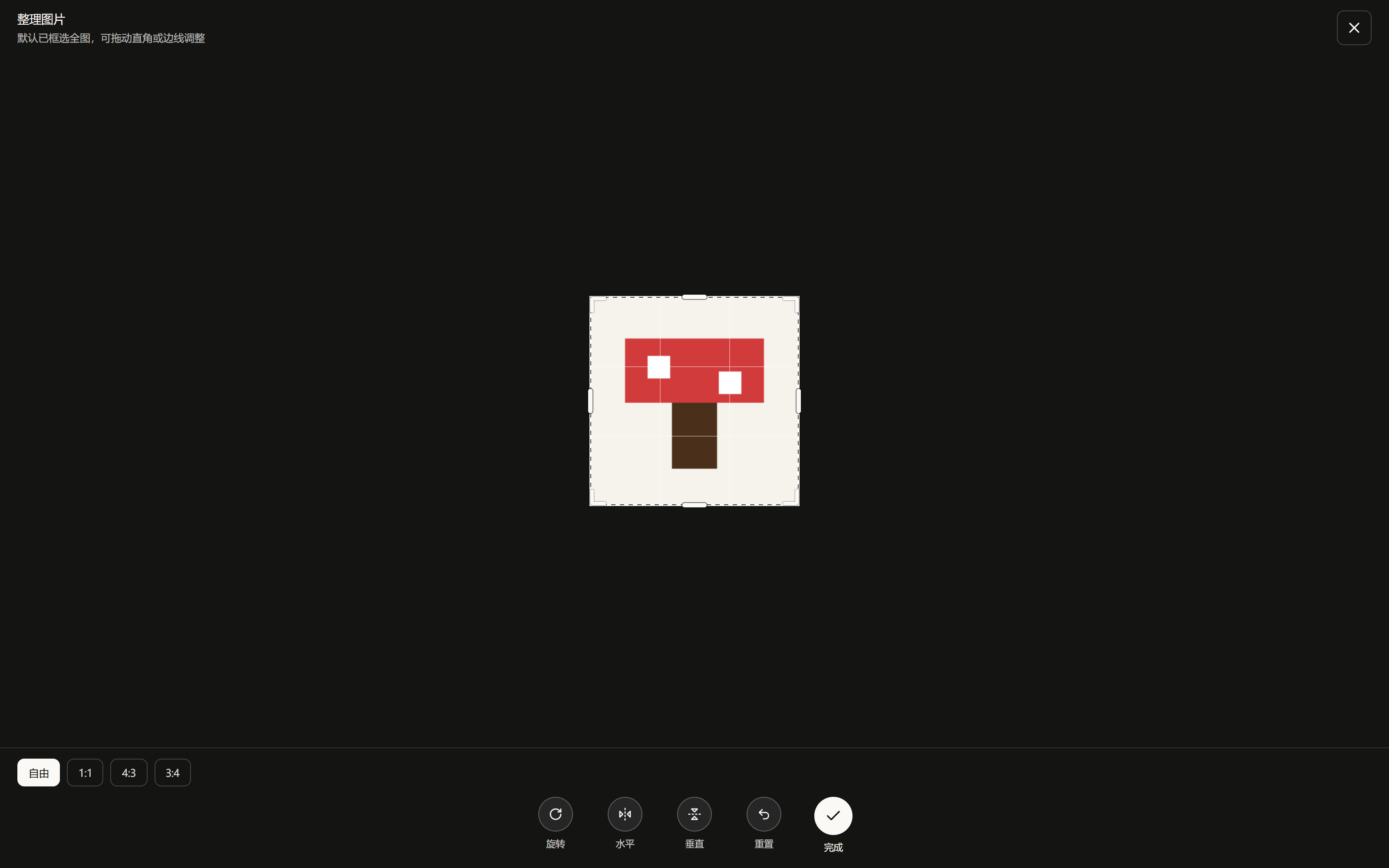
「整理图片」界面:拖框裁剪、调整方向,点「完成」后自动生成底稿。 第 3 步:调整网格精度与配色参数
想改效果,在编辑工作台顶栏点「生成参数」:「横轴切割数量」控制图纸宽度颗数,人物、宠物类图案建议 60–100;「颜色合并阈值」越高用色越少、图纸越干净;处理模式里「卡通(主色)」适合插画和 Logo,「真实(平均)」适合照片;「色号体系」选你手上豆子的品牌。改完点「应用并重新生成」。
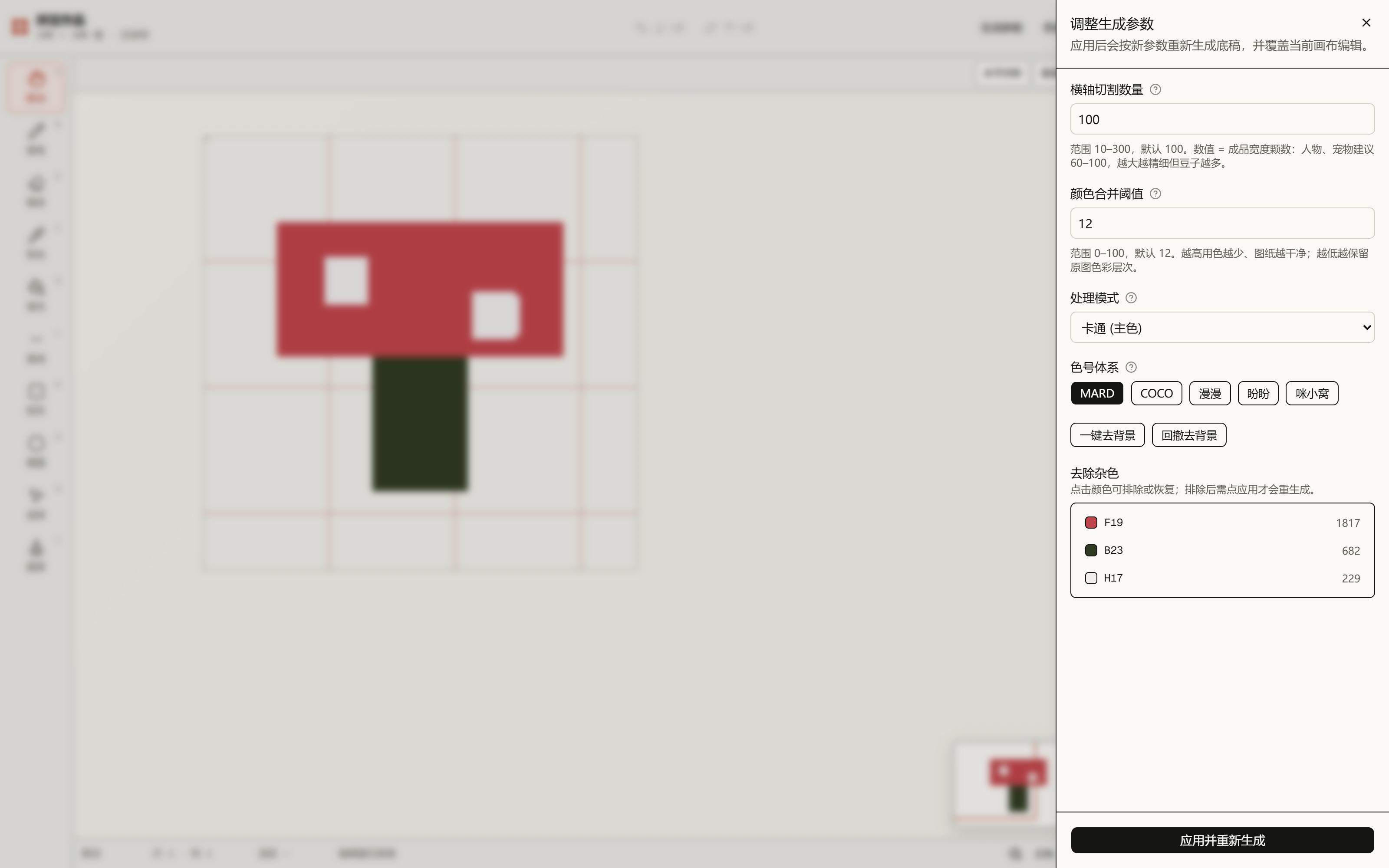
「生成参数」面板:网格精度、颜色合并阈值、处理模式与色号体系。 第 4 步:在编辑工作台逐格精修
自动生成只是起点。用左侧的画笔、橡皮、填充工具逐格修掉杂色、补全轮廓;右侧「颜色」面板可以按色号搜索换色,用色太多时用「批量替色」一次替换到位。每一步操作都能撤销重做,改错了也不心疼。
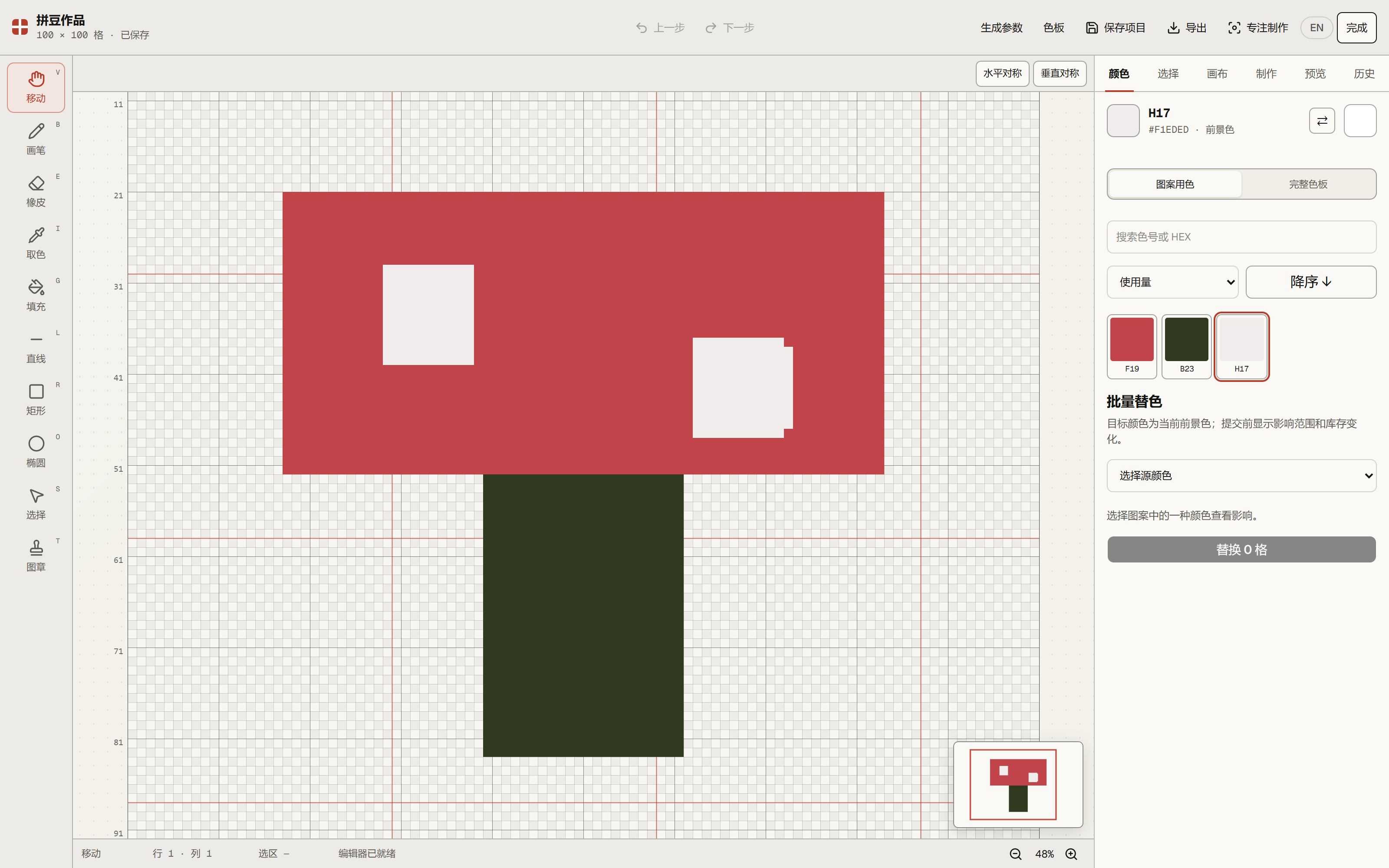
编辑工作台:画笔逐格精修,右侧色板同步显示色号与用量。 第 5 步:下载制作底稿
满意后点顶栏「导出」,在「实际制作」区域选纸张大小和图纸样式——彩色样式直接照着颜色拼,符号样式用黑白符号代替填色、适合黑白打印。点「下载制作底稿图片」或下载 PDF 即可。底稿带色号网格、边缘坐标、总颗数和按色号统计的用料清单;打印 PDF 时记得按 100% 比例,不要选「适应页面」。
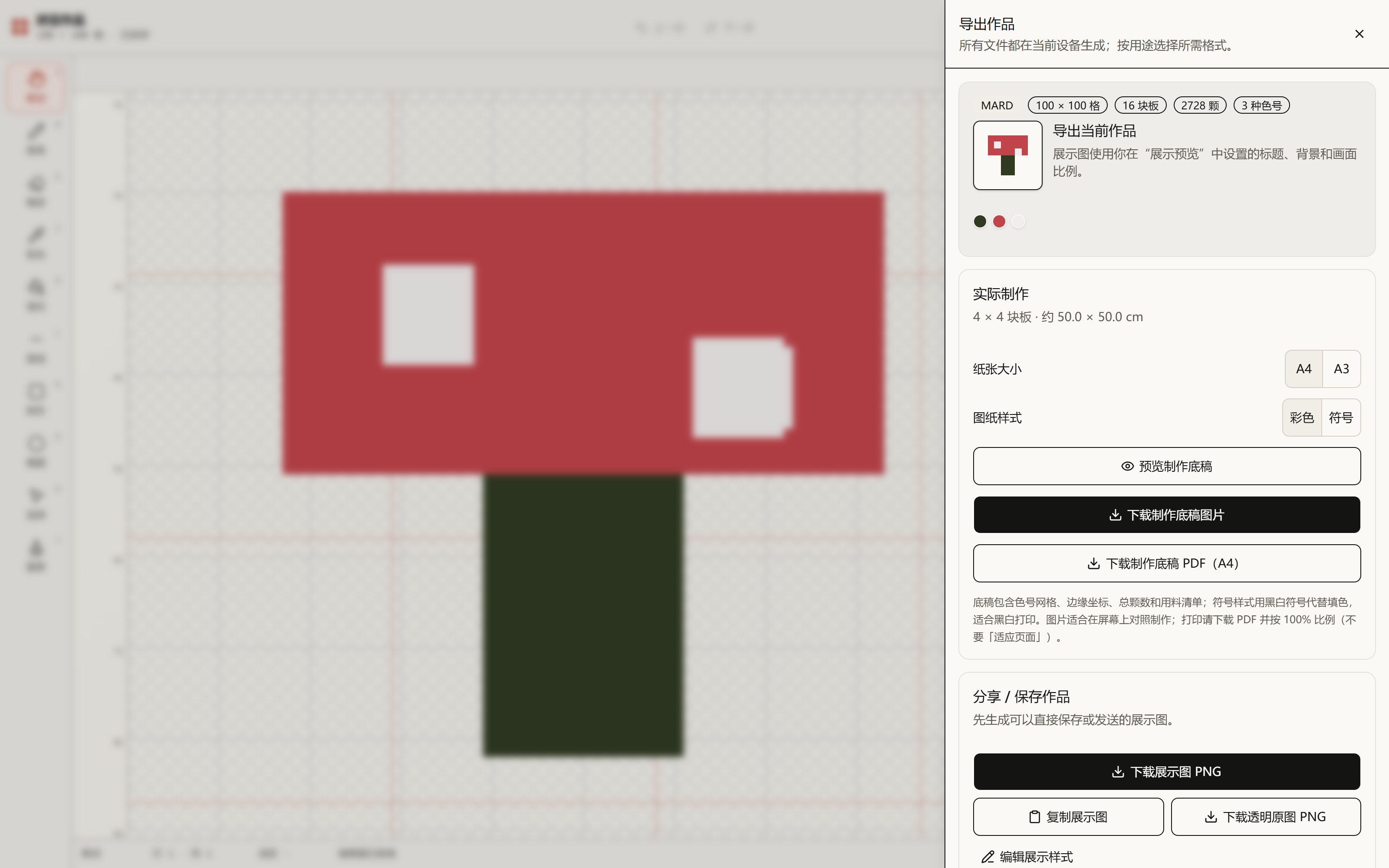
导出面板:下载带色号网格、坐标与用料清单的制作底稿。
做好的作品可以点「保存项目」留在浏览器项目库里,下次打开接着改;也可以导出 .perler 项目文件备份,或导出色号网格 CSV 换设备继续。
图纸怎么看:色号、坐标与用料统计
拿到制作底稿后,从图纸一角的坐标开始数格:边缘的数字对应行和列,先拼边缘或大片同色区域,再填细节,最不容易错位。每个格子里的色号就是你要取的豆子编号;用料清单会告诉你每种色号需要多少颗,开工前按清单把豆子一次性分好,比拼一颗找一颗快得多。
如果手上的豆子品牌和图纸的色号体系不一样,先查拼豆色号对照表,把 MARD、COCO、漫漫、盼盼、咪小窝几家色号对上再开工。
对照图纸制作时,可以在编辑工作台点「开始拼豆」(手机上为「拼豆」)进入专心模式:它会按颜色逐个引导、边拼边标记完成格并追踪进度,不用一直盯着图纸数格子。
做好图纸之后
图纸只是上半场。摆好豆子后的熨烫温度、时间和手法直接决定成品成败——单面烫还是双面烫、烫到什么程度算好,都有讲究。接着读拼豆熨烫指南,一次把熨烫的常见问题搞清楚,让你的图纸变成一件拿得出手的作品。